系统状态
完成关键更新并重启,确认系统时间与地区设置正常。
 客户端下载展馆
下载GGPoker
客户端下载展馆
下载GGPoker 为Windows 10与Windows 11整理一张可执行的下载蓝图:系统、空间、显示、网络、提醒和复盘工作区逐层确认,让GGPoker桌面端从安装第一步就保持秩序。

逐格确认后再进入安装,避免把系统问题留到开赛前。
完成关键更新并重启,确认系统时间与地区设置正常。
为安装文件、资源更新和牌局记录预留持续可用空间。
记录当前分辨率与缩放,多屏设备分别检查每块屏幕。
暂停大型同步与下载,用稳定连接完成获取和首次更新。
保留开赛、行动与连接提示,减少无关桌面通知干扰。

让搜索、筛选、收藏与时间显示处在稳定位置。
打开预览,确认行动区、筹码和倒计时完整可见。
把PokerCraft放在独立窗口,牌局结束后再集中整理。

先筛出感兴趣的系列赛,再逐项核对客户端时间。多窗口不是为了同时打开更多内容,而是让赛程、牌桌与笔记彼此不遮挡。

完成更新、重启和通知测试,开赛当天只保留必要应用,减少系统弹窗与后台任务。
从安装动作延伸到真正可持续的设备使用与训练流程。
在Windows设置中查看系统版本、更新状态与存储空间,预留安装文件、解压内容和后续资源更新的位置。若系统盘空间紧张,不要只清理安装包;还要检查临时文件与旧版残留,避免客户端完成安装后无法继续更新。
Windows桌面常见125%或150%缩放,多屏设备还可能采用不同分辨率。安装后先打开大厅与牌桌预览,检查按钮、文字和边缘是否完整,再决定窗口数量。与其强行塞入更多牌桌,不如保证行动区、时间提示和筹码信息能一眼辨认。
主屏可保留赛事大厅和当前牌桌,副屏用于赛程、PokerCraft或学习笔记。没有副屏时,可固定大厅宽度并使用系统虚拟桌面区分“进行中”和“复盘”。布局的目标是减少遮挡与误触,而不是展示尽可能多的窗口。
把开赛、行动和连接状态设置为容易区分的提示,其余声音按训练需要关闭。桌面通知如果与会议软件或浏览器提醒混在一起,会降低辨识度;可以在赛事时段暂时启用专注设置,仅保留真正需要的GGPoker提醒。
牌局结束后进入PokerCraft,先按日期、玩法或位置缩小样本,再选择关键手牌回放。记录当时的思考与备选行动,不要只看最终结果。将复盘结论转化为下一次训练中的一个具体观察点,桌面端的优势才真正落到决策改进上。
更新前退出牌桌与复盘窗口,更新后检查启动速度、赛事列表、牌桌预览、声音和通知。若系统刚完成大型更新,还应核对显示缩放与显卡驱动。逐项验收比重复卸载更有效,也能更快区分系统问题与客户端问题。
把下载前后最容易遗漏的细节集中说明。
可以先在系统设置中确认版本与更新状态。重点不是只看版本名称,还要检查可用空间、显卡驱动、显示缩放和网络环境,避免安装后界面比例异常。
先确认文件完整、下载已经结束,再查看系统是否正在安装更新或运行旧版客户端。关闭残留进程后重新打开,仍无响应时再重新获取对应Windows安装文件。
大厅适合放在主屏,PokerCraft或赛程信息可放在副屏。单屏用户可以先固定大厅宽度,再为牌桌预留完整区域,避免频繁遮挡报名信息。
重新检查显示缩放、分辨率和显卡驱动,再退出并启动客户端。若字体或牌桌比例仍异常,可恢复系统建议缩放后重新设置客户端窗口。
不需要。可以保留开赛、行动与重要状态提示,关闭重复或干扰训练的声音。设置目标是让提醒有辨识度,而不是让所有事件同时发声。
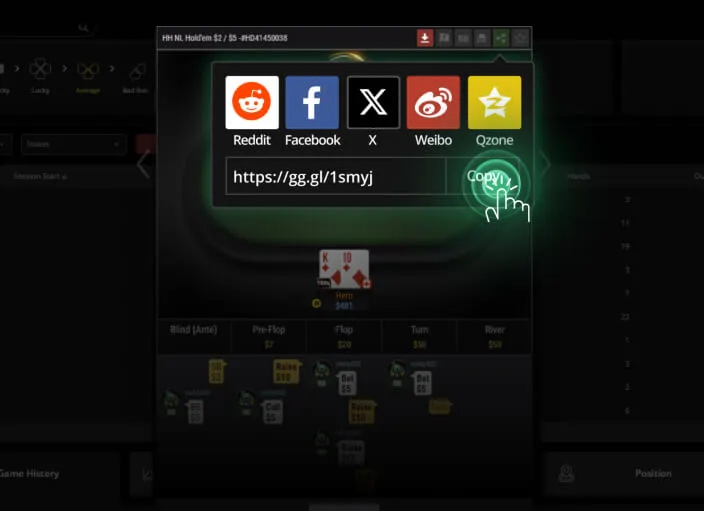
把大厅、牌桌和复盘安排进清晰的桌面工作区。