查看关于本机
确认Apple芯片或Intel处理器、macOS版本和可用空间。
 客户端下载展馆
下载GGPoker
客户端下载展馆
下载GGPoker
在macOS上,好的客户端体验从克制开始:识别设备架构、保留充足空间、只开放必要权限,再用简洁桌面承载赛事大厅、牌桌和复盘。
下载GGPoker Mac版 ↗
确认Apple芯片或Intel处理器、macOS版本和可用空间。
暂时结束云同步、视频导出和系统升级,保持网络与磁盘安静。
只为确认的应用开启必要权限,完成后回到设置复查。
在正式使用前打开大厅和牌桌预览,确认缩放与通知。

第一层是当前牌桌,始终保持完整可见;第二层是赛事大厅,用于查看时间、筛选和报名状态;第三层是PokerCraft、赛程或学习笔记,在需要时打开。层级越清楚,切换空间时越不容易错过行动。
外接显示器可以承载大厅与复盘,但不必把每块屏幕填满。适当留白让提醒、连接状态和行动计时更醒目,也能减少长时间使用带来的视觉疲劳。
了解GGPoker客户端功能 →在Mac桌面上把赛程阅读、设备检查和赛后复盘安排成连续动作。

筛选GGMillion$、GGMasters及主题赛事,记录客户端显示时间。

更新、通知、网络与电源一次确认,避免开赛后处理系统问题。
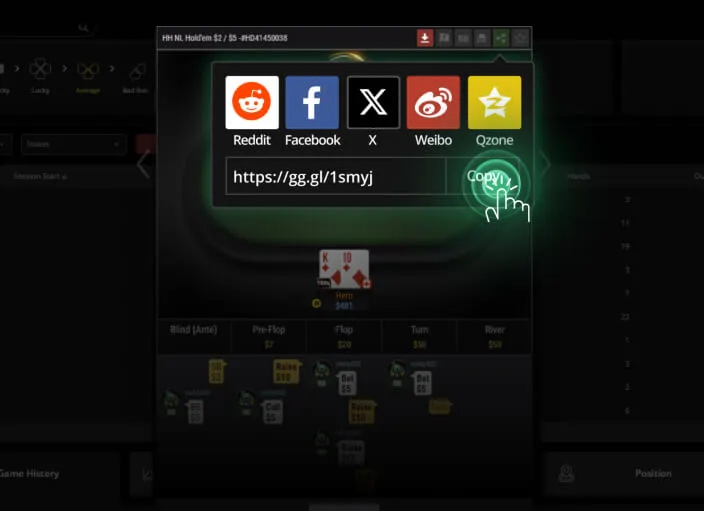
从关键决策出发筛选手牌,让下一次训练承接这一次的观察。
从安装动作延伸到真正可持续的设备使用与训练流程。
关闭正在同步的大文件、视频导出和系统升级任务,再开始GGPoker Mac下载。这样可以减少网络与磁盘竞争,也便于判断安装速度是否正常。笔记本还应接通电源,避免低电量模式限制后台活动。
在“关于本机”中确认Apple芯片或Intel处理器,并记录macOS版本与可用空间。不要直接复用旧电脑保存的安装文件;新设备应按当前架构和系统状态重新获取,避免把历史残留带进新的工作环境。
首次打开时,macOS可能给出网络、通知或文件访问提示。逐项阅读并按实际需求设置,不要一次性放宽所有权限。安装完成后回到隐私与安全面板复查,让每项授权都能对应清楚的功能。
MacBook小屏适合单主牌桌与折叠赛事列表,外接显示器则可把大厅和PokerCraft分开。使用全屏前先熟悉切换方式,避免开赛提醒被其他空间隐藏。Dock与菜单栏也可设置为自动隐藏,为牌桌保留更完整的高度。
声音不必全部开启,可以为行动、开赛和连接状态保留不同提示。配合macOS专注模式时,要确认GGPoker在允许列表中。重要赛事前进行一次通知测试,比临时提高所有音量更可靠。
完成训练后,将值得回看的手牌放进PokerCraft筛选条件,并写下一个简短问题。关闭客户端前确认同步与记录已完成。下一次打开时从问题开始,而不是从结果开始,能让Mac工作室保持清晰连续的学习节奏。
把下载前后最容易遗漏的细节集中说明。
基础步骤相同,都要确认macOS版本、空间和网络;不同之处在于设备架构与兼容状态。下载前按当前机型选择对应说明,不要沿用另一台Mac的旧文件。
先确认安装文件来自预期入口,再到隐私与安全设置查看被阻止项目。只为当前确认的应用完成授权,不建议长期放宽系统安全设置。
小屏设备适合减少并排窗口,保留大厅、牌桌和必要提示三个层级。外接显示器时可把赛事列表放在副屏,让主屏保持牌桌信息清晰。
大多数设置会保留,但系统升级或客户端结构变化后仍应复查通知、网络与文件访问权限。若提醒消失,优先检查系统通知设置。
唤醒后先等待网络重新连接,再回到客户端确认状态。不要在连接尚未稳定时连续重复操作,必要时退出大厅并重新进入。

用清楚权限、稳定提醒和克制布局建立自己的牌桌工作室。